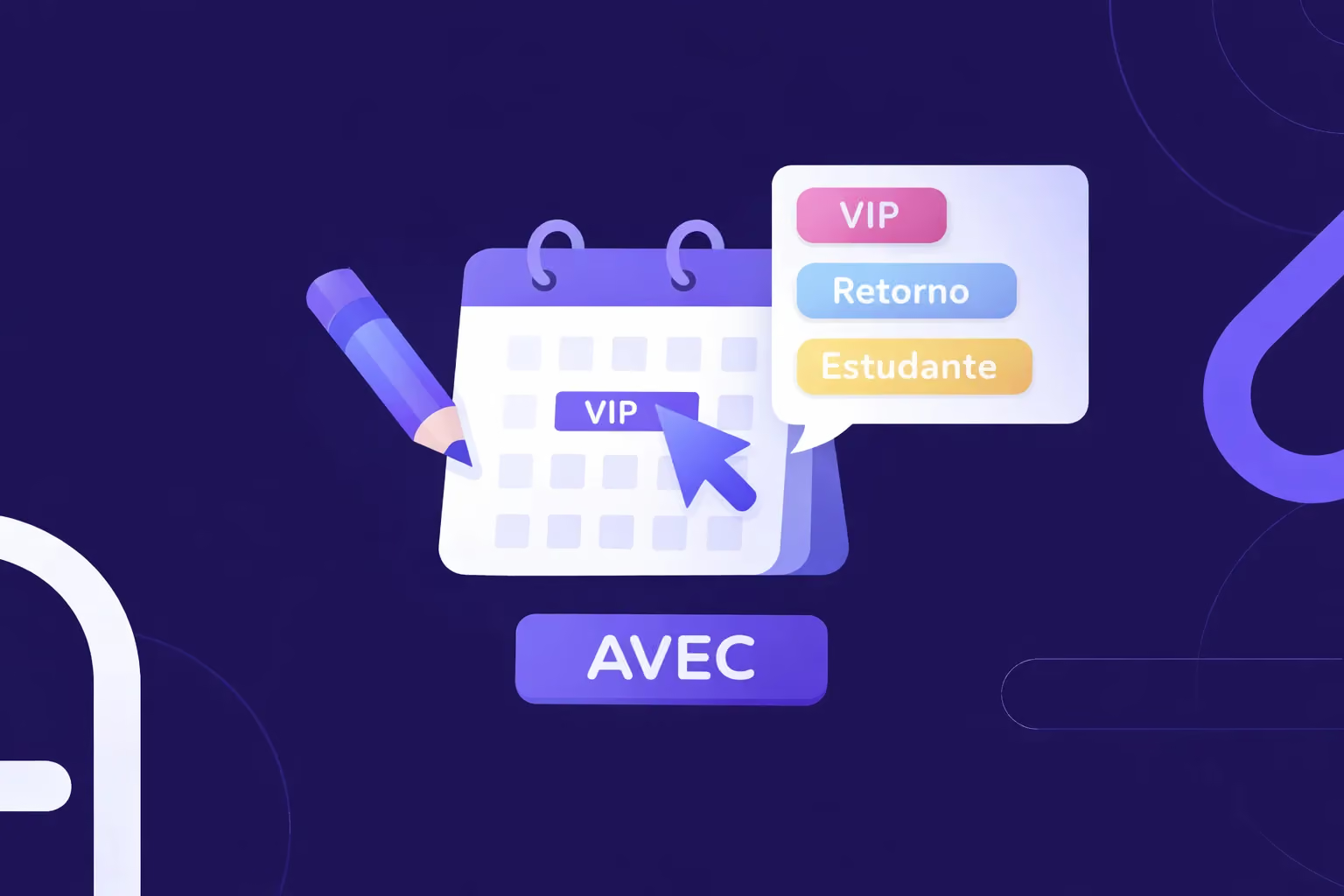
Aprenda o passo a passo para categorizar seus agendamentos e deixar sua agenda muito mais visual.
No menu principal da plataforma, clique em Agenda e selecione o dia e o horário desejado.
Clique em um horário disponível para abrir a tela de Reserva do agendamento.
Informe:
Na tela do agendamento, utilize o campo Etiquetas.
Nesse campo, você pode:
As etiquetas podem ser usadas para fins de organização, como:
Após adicionar a etiqueta e concluir as demais informações, clique em Salvar.
✅ Pronto!
A etiqueta ficará vinculada ao agendamento e visível na agenda.
Confira mais dicas sobre como usar a agenda Avec:
.png)