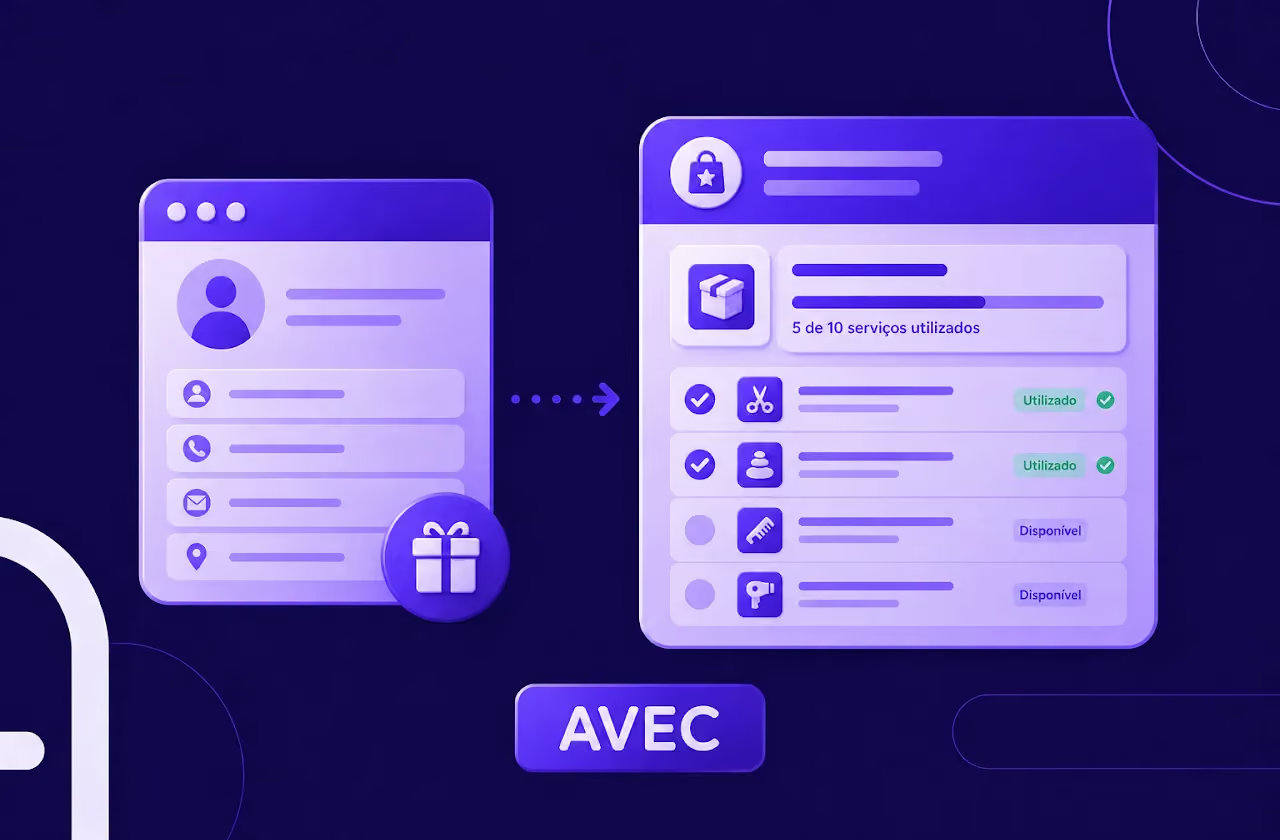
Na AVEC, o prontuário é utilizado para registrar informações do atendimento do cliente, ficando salvo diretamente em seu cadastro.

No menu principal da plataforma, clique em Clientes.
Dentro do módulo Clientes, acesse a opção Prontuário.
Clique para adicionar um campo ao prontuário.
Preencha as informações do campo conforme desejado.
Clique em Salvar para concluir a configuração.
Esse processo pode ser repetido para criar todos os campos necessários.
No menu principal da plataforma AVEC, clique em Agenda.
Localize o agendamento do cliente e abra a comanda.
Dentro da comanda, clique na opção Prontuário.
Preencha os campos disponíveis conforme o atendimento realizado.
Os campos exibidos são aqueles que foram configurados previamente.
Após preencher o prontuário, clique em Salvar.
✅ Pronto! O prontuário ficará registrado e vinculado ao histórico do cliente.
Veja o passo a passo em vídeo
Você também vai gostar de ver
.png)